Le symbole euro (€) est incontournable dans notre quotidien professionnel et personnel, notamment pour tous ceux qui travaillent avec des devis, factures ou documents multidevises. Malgré son omniprésence, taper ce symbole peut parfois s’avérer complexe en fonction du clavier utilisé. Que vous soyez équipé d’un clavier AZERTY, QWERTY ou Mac, il existe des astuces précises et adaptées pour faciliter la saisie du signe euro. Dans ce guide pratique, nous allons aborder :
- Les combinaisons essentielles pour taper € sur les claviers AZERTY, QWERTY et Mac.
- Les alternatives et méthodes de dépannage pour les configurations atypiques.
- Les bonnes pratiques à adopter pour fluidifier l’utilisation du symbole euro dans vos tâches professionnelles.
- Des conseils pour adapter la saisie euro sur mobile et dans les logiciels courants comme Word ou Google Docs.
En maîtrisant ces méthodes, vous transformerez la saisie du symbole euro en un geste automatique et achevé, sans perte de temps ni frustrations.
A lire aussi : Squarespace Domains : Guide complet pour acheter, gérer et transférer votre nom de domaine
Comment taper le symbole euro (€) sur clavier AZERTY : raccourcis et astuces pratiques
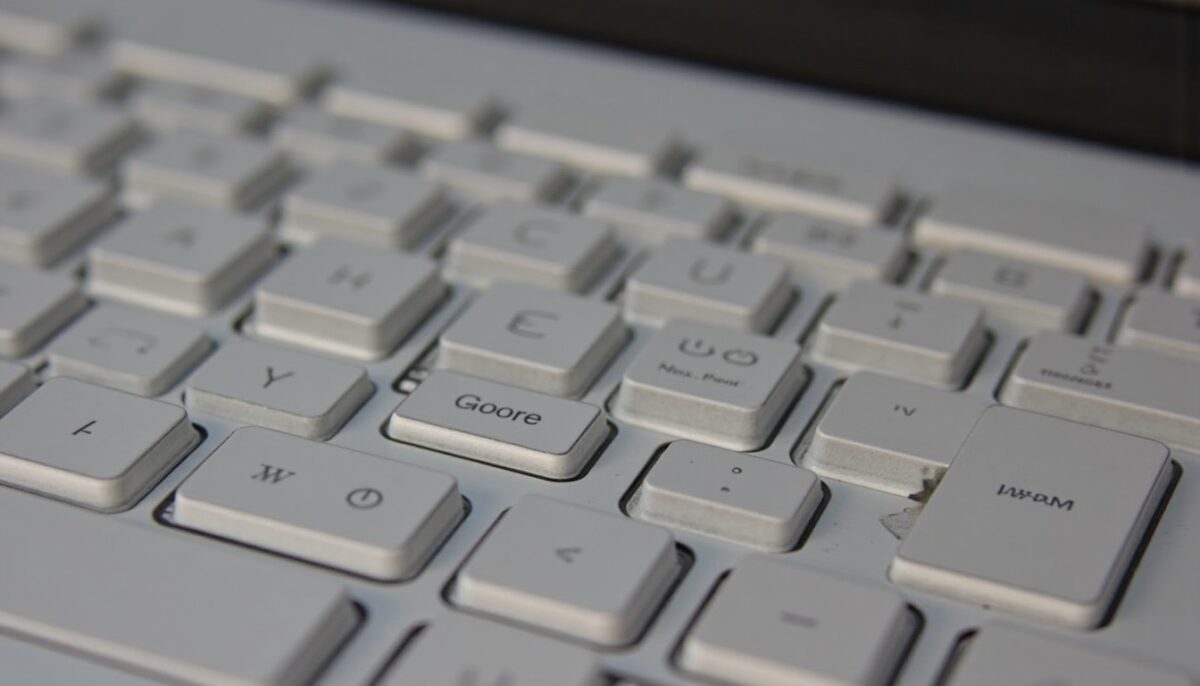
Sur la majorité des claviers AZERTY, utilisés principalement en France et dans plusieurs pays francophones, la saisie du symbole euro est simple pour peu que l’on connaisse la bonne combinaison. Il suffit de maintenir la touche AltGr (située à droite de la barre d’espace) puis d’appuyer sur la touche E. Ce geste produit instantanément le caractère €. Cette méthode fonctionne sur environ 90 % des claviers AZERTY courants en 2026.
Cette simplicité est puissante dans un contexte professionnel où la rapidité est essentielle, notamment pour les cabinets comptables, les agences marketing ou les PME qui gèrent un volume important de devis et factures chaque jour. Par exemple, une agence dont les commerciaux saisissent le symbole euro 50 fois par jour peut gagner plusieurs minutes cumulées sur la semaine en adoptant ce raccourci systématiquement.
A découvrir également : Comment partager facilement un agenda Google sur Android, iPhone et PC
Il faut néanmoins rester vigilant sur certaines machines anciennes ou importées, notamment des laptops internationaux. Sur ces modèles, la sérigraphie du symbole € sur la touche E peut être absente, et la combinaison AltGr + E inactive. Dans ce cas, l’alternative consiste à saisir le code Alt 0128 avec le pavé numérique (en maintenant Alt à gauche et en tapant 0128 sur le pavé numérique). Cette méthode universelle fonctionne sur toutes les versions récentes de Windows, à condition de disposer d’un pavé numérique physique.
Malheureusement, les ultra-portables dépourvus de pavé numérique présentent une difficulté, car ce code ne fonctionne pas avec la rangée supérieure des chiffres. Pour ces appareils, il est conseillé d’utiliser la table des caractères ou le menu d’insertion de symboles dans les logiciels.
Alternatives et conseils pour les claviers AZERTY atypiques
Certains claviers spécialisés, dédiés à la programmation ou ergonomiques, n’intègrent pas le symbole euro dans leur configuration de base. Dans une PME avec plusieurs postes techniques, il est donc utile de vérifier et, si nécessaire, d’installer les layouts de clavier français dans les paramètres Windows pour garantir une saisie cohérente.
Une autre bonne pratique consiste à diffuser dans les équipes un mémo ou un “cheat sheet” sur les raccourcis clavier utiles, incluant le symbole euro, pour éviter les pertes de temps liées au copier-coller ou à la recherche fastidieuse dans les menus.
Saisie du symbole euro sur clavier QWERTY : méthodes fiables et équipements recommandés
Le clavier QWERTY, majoritairement utilisé dans les pays anglophones, ne dispose pas du symbole euro en accès direct sur la touche E ni avec AltGr, car cette touche est généralement absente. La méthode la plus répandue pour taper € dans ce contexte est donc d’utiliser la combinaison Alt + 0128 sur le pavé numérique.
Cette méthode traverse toutes les versions de Windows depuis XP jusqu’à Windows 12 en 2026, offrant une compatibilité solide. Pourtant, elle suppose la présence d’un pavé numérique, ce qui n’est pas toujours le cas sur les ultrabooks, MacBook, ou petits laptops. Ce manque réduit la fluidité de la saisie et oblige souvent à recourir au copier-coller.
Dans des environnements professionnels internationaux, comme une start-up digitale basée à Londres employant des commerciaux en déplacement, inviter les collaborateurs à personnaliser leur disposition locale avec un clavier virtuel ou un utilitaire comme Microsoft PowerToys facilite grandement la tâche. Il est alors possible de configurer une touche dédiée à l’euro, évitant des allers-retours lors de la rédaction.
Enfin, pour s’adapter aux divers systèmes, le recours au menu d’insertion “Caractères spéciaux” dans Word ou Google Docs reste une bonne solution pérenne pour l’insertion ponctuelle du symbole €, notamment en milieu administratif ou éducatif.
Codes alternatifs et pièges récurrents sur QWERTY
Quelques anciens codes, tels que Alt + 156, sont parfois encore utiles sur des systèmes Windows très spécifiques, notamment dans des environnements industriels ou de logistique avec des machines non mises à jour. Néanmoins, leur support est marginal et à privilégier uniquement en dépannage.
Un autre piège consiste en des décalages de configuration lorsque des utilisateurs passent d’une session à une autre, parfois rencontrés dans des bureaux partagés ou avec des claviers Bluetooth. Cela génère des caractères inattendus et peut affecter la saisie € si le mapping n’est pas correctement défini. Prévoir une petite session de formation rapide et un guide visuel aide à limiter ces incidents.
Taper le symbole € sur clavier Mac : options standards et variantes importantes
Sur Mac, la saisie du symbole euro bénéficie d’une belle homogénéité grâce à la touche Option (parfois appelée Alt). La combinaison standard pour insérer € est Option + $ sur un clavier AZERTY Mac. Cette prise en main rapide contribue à la fluidité lors de la rédaction de documents financiers ou marketing.
Dans les cas où le Mac est équipé d’un clavier QWERTY, la combinaison varie quelque peu et devient souvent Option + Shift + 2 ou parfois Option + E selon la configuration du système d’exploitation et des préférences utilisateur.
Pour les professionnels travaillant sur des MacBook importés ou des configurations internationales, l’absence de sérigraphie sur la touche $ peut dérouter au début, mais le recours au visualiseur de clavier macOS permet de valider facilement la combinaison à adopter.
Les utilisateurs réguliers de logiciels SaaS comme Adobe, Figma ou Notion apprécient la bonne compatibilité de ces raccourcis avec leurs outils, même s’il arrive que certains bugs temporaires perturbent la saisie du symbole euro. Dans ce cas, une bonne pratique consiste à garder en sauvegarde le symbole pour un copier-coller rapide.
Techniques complémentaires pour Mac et astuces sur mobile
Sur les claviers virtuels d’iOS et iPadOS, ainsi que sur la majorité des claviers Android récents, un appui long sur la touche du dollar ($) affiche un menu contextuel permettant de sélectionner facilement le symbole €. Cette fonctionnalité s’est intensifiée en 2025 et représente désormais une norme ergonomique appréciée sur mobile.
Intégrer ces réflexes dans la gestion quotidienne des applications métier ou de bureautique mobile constitue un atout majeur pour la productivité en situation de mobilité, notamment pour les commerciaux ou les consultants souvent sur le terrain.
Comparaison synthétique des raccourcis pour saisir le symbole euro (€) en 2026
| Configuration | Raccourci clavier | Remarques pratiques |
|---|---|---|
| PC AZERTY | Alt Gr + E | Raccourci direct, fonctionne sur 90 % des postes français |
| PC QWERTY | Alt + 0128 (pavé numérique) | Nécessite pavé numérique, attention aux mappings hybrides |
| Mac AZERTY | Option (Alt) + $ | Homogène, facile à retenir, variable sur modèles QWERTY importés |
| Mac QWERTY | Option + Shift + 2 ou Option + E | Adaptations selon configuration système |
| Windows (sans touche euro dédiée) | Alt + 0128 ou Alt + 156 | Codes alternatifs anciens, à utiliser en dépannage |
Insertion du symbole euro dans les logiciels courants : Word, Google Docs et autres
Lorsque la saisie directe au clavier reste problématique ou lorsque vous travaillez sur des postes sans accès aux raccourcis, les suites bureautiques offrent des solutions simples. Dans Microsoft Word, par exemple, il suffit d’aller dans l’onglet Insertion puis Symbole pour choisir le signe euro dans la liste des caractères spéciaux. Google Docs propose une option similaire via Insertion > Caractères spéciaux qui permet aussi de dessiner le symbole ou de faire une recherche par nom.
Cette méthode est très utile en contexte éducatif ou administratif, où la pression sur la productivité est moindre, et facilite l’intégration correcte du signe dans les documents officiels. Il convient toutefois d’être vigilant aux erreurs d’auto-correction qui peuvent substituer euro par dollar ou un autre signe selon les langues configurées.
En dépannage, accéder à la table des caractères de Windows ou au visualiseur de clavier sur Mac fournit un accès rapide au symbole euro, notamment sur les machines partagées ou les postes publics.
Adopter des bonnes pratiques pour une saisie fluide du signe euro en entreprise
Pour une PME ou une agence en croissance, installer un protocole clair autour de la saisie du symbole euro garantit un gain de temps notable sur les opérations récurrentes. Cela repose sur quelques initiatives concrètes :
- Sensibiliser les nouveaux collaborateurs aux raccourcis spécifiques dès l’onboarding, par exemple AltGr + E sur AZERTY ou Option + $ sur Mac.
- Vérifier systématiquement la configuration linguistique et le mapping clavier lors de la mise en place des postes.
- Fournir des aides visuelles et fiches pratiques à proximité des postes partagés ou dans l’intranet.
- Privilégier les périphériques avec pavé numérique ou prévoir des claviers Bluetooth d’appoint pour les laptops.
- Intégrer des fonctions d’insertion du symbole € dans les applications métier mobiles, pour booster la productivité hors bureau.
Un suivi régulier des pratiques et l’adaptation aux évolutions technologiques apportent une réduction sensible du “temps perdu” sur ces tâches administratives souvent jugées fastidieuses.