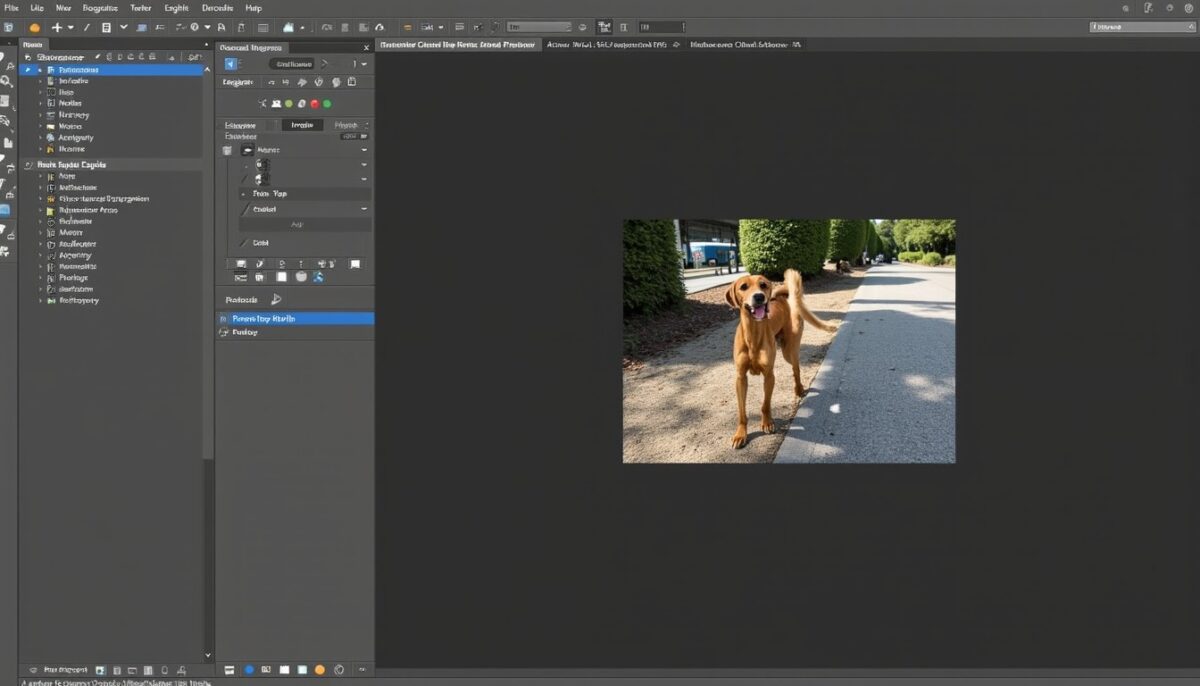
Exporter vos images en WebP avec Photoshop est désormais un réflexe incontournable pour assurer une optimisation web efficace alliant qualité d’image et rapidité de chargement. Ce format, aujourd’hui parfaitement intégré dans les versions récentes de Photoshop, offre des avantages considérables à condition de maîtriser ses options et réglages. Dans ce guide complet, nous abordons :
- Les principes fondamentaux du format WebP et ses différences avec JPEG et PNG
- Les réglages essentiels à connaître dans Photoshop pour un export WebP optimal
- Des conseils pratiques adaptés aux types de visuels : du hero aux icônes
- Des bonnes pratiques pour standardiser le workflow et garantir cohérence et performance
- Des méthodes simples pour tester et valider vos exports en conditions réelles
En explorant ces points, vous pourrez maîtriser l’export WebP dans Photoshop avec clarté et efficacité, tout en adaptant vos choix d’optimisation aux besoins spécifiques de votre site ou projet digital.
A lire également : Guide pratique : Installer une nouvelle police sur Photoshop et l'utiliser facilement dans vos projets
Comprendre le format WebP pour une optimisation web performante avec Photoshop
Le format WebP est conçu pour réduire significativement la taille des fichiers sans compromettre la qualité visuelle, ce qui en fait un allié de taille pour l’optimisation web. Par rapport à un JPEG classique, un WebP bien paramétré peut diminuer le poids de l’image de 25 à 35 %, un avantage décisif pour améliorer les temps de chargement et l’expérience utilisateur.
En 2026, Photoshop intègre pleinement ce format en natif depuis sa version 23.2, permettant d’ouvrir, modifier et enregistrer vos visuels en WebP sans passer par un plugin. Cette intégration propose une gestion avancée de la compression, de la transparence, ainsi que du profil colorimétrique, offrant un contrôle précis sur le rendu final.
A découvrir également : Modèles de pixel art simples à imprimer pour enfants et débutants : Créez vos premières œuvres pixelisées !
Le WebP gère aussi bien les images en mode compressé avec perte (lossy) que sans perte (lossless), et prend en charge la transparence comme un PNG. Il peut même remplacer les GIF animés grâce à son support de l’animation. Cette polyvalence facilite son adoption pour la plupart des visuels web, quels que soient leurs besoins.
Exemples concrets d’économies sur un site web
Une PME ayant modernisé son site avec des exports WebP bien réglés a réduit par deux le poids moyen par page produit, augmentant la fluidité et la satisfaction client. En cumulant la réduction de quelques centaines de kilo-octets par image, les gains sont facilement mesurables sur les rapports analytiques et l’impact SEO.
Dans un contexte éditorial, des images WebP optimisées permettent aussi de limiter les temps de chargement même lorsque les pages affichent de nombreux visuels, contribuant à une expérience utilisateur plus fluide et un référencement naturel amélioré.
WebP vs JPEG et PNG : choisir le format adapté selon vos visuels dans Photoshop
Bien que WebP soit particulièrement adapté pour la majorité des images destinées au web, il n’est pas toujours la réponse idéale, notamment en fonction du type de visuel et des besoins techniques. Pour faciliter votre prise de décision, voici un tableau synthétique comparant les formats selon les contextes d’utilisation courants :
| Type de visuel | Format recommandé | Niveau de compression conseillé | Remarque pratique |
|---|---|---|---|
| Photo hero pleine largeur | WebP (lossy) | 70–80 % | Excellente combinaison poids/qualité pour pages d’accueil impactantes |
| Vignettes produit e-commerce | WebP (lossy) | 60–75 % | Compression acceptable pour petites images, gain significatif sur le poids |
| Logo avec transparence nette | PNG ou WebP lossless | Compression sans perte | PNG conserve un léger avantage en qualité sur les bords nets |
| Icônes UI monochromes | SVG ou WebP | Faible poids natif | Préférence SVG si possible, sinon WebP pour homogénéiser les formats |
| Photo très texturée (tissu, matière) | JPEG ou WebP | 80–90 % | Comparer cas par cas pour textures complexes |
Cette grille guide la mise en place de presets dans Photoshop, assurant une cohérence visuelle tout en optimisant les temps d’export et la performance globale du site.
Les étapes clés pour exporter en WebP avec Photoshop : maîtriser les options et réglages optimaux
Le point d’entrée recommandé pour un export WebP complet est le menu « Exporter sous » de Photoshop, qui offre bien plus de contrôle que la fonction « Enregistrer sous ». Cette interface vous permet de :
- Choisir précisément le format WebP
- Définir le taux de compression via un curseur de qualité
- Gérer le canal alpha pour la transparence
- Effectuer un redimensionnement à la volée
- S’assurer de la conversion dans le profil colorimétrique sRGB
- Retirer les métadonnées inutiles pour alléger les fichiers
Fixer une qualité comprise entre 60 et 80 % permet généralement de concilier poids réduit et garantie sur la qualité d’image. Par exemple, un export à 75 % d’un hero pleine largeur tourne autour de 300 à 500 Ko selon la complexité, là où un JPEG équivalent pèse souvent 40 % de plus.
Le choix entre compression avec perte ou sans perte dépend du visuel. Les logos et images avec transparence nette méritent un export sans perte, tandis que les images photographiques supportent une compression lossy efficace.
Astuce pour un export plus rapide et homogène
Pour un projet important, définir plusieurs presets adaptés aux types d’images évite de régler manuellement à chaque export. Une agence dotée d’un catalogue de plus de 1 000 visuels a ainsi structuré ses presets autour de :
- Un preset hero à WebP qualité 80 % et largeur 2 000 px
- Un preset vignette produit à qualité 65 % et largeur 400 px
- Un preset article de blog à qualité 60 % et redimensionnement selon besoin
Ces paramétrages s’intègrent parfaitement dans un workflow standardisé, limitant les erreurs tout en accélérant la production.
Optimisation avancée : réduire le poids sans compromettre la qualité d’image
Au-delà des réglages standards, quelques pratiques facilitent le travail et garantissent un export WebP optimal et reproductible :
- Redimensionnement précurseur : adapter la taille de l’image à son affichage réel évite de charger inutilement les visiteurs avec des fichiers surdimensionnés.
- Suppression des métadonnées EXIF : ces informations n’apportent rien pour le web et encombrent les fichiers.
- Conversion systématique en sRGB : ce profil colorimétrique demeure la référence pour un rendu fidèle sur tous les écrans.
- Utilisation cohérente des réglages : appliquer des presets clairs évite les exportations « au feeling » et la dégradation progressive de la qualité.
- Tests de rendu réels : valider les images sur différents écrans et navigateurs évite les mauvaises surprises en production.
Prendre ce temps en amont vous garantit une optimisation durable où la qualité d’image sert la performance globale de votre site.
Comment mesurer et valider l’impact de vos réglages WebP dans Photoshop
La validation passe par des tests comparatifs entre différentes compressions, sur les formats WebP, JPEG et PNG. Exporter un même visuel à plusieurs niveaux de qualité et l’afficher dans un navigateur à l’échelle réelle est une méthode simple et efficace. On repère ainsi rapidement les compromis acceptables entre taille et rendu visuel.
Un indicateur clé est le taux de compression : une réduction d’au moins 25 % du poids des images par rapport au JPEG indique un bon réglage, tandis qu’une baisse excessive de plus de 60 % signalera souvent une perte de qualité visible.
Il convient également de tester sur plusieurs types d’écrans pour anticiper les différences d’affichage. À cette étape, les équipes peuvent ajuster les presets dans Photoshop pour garantir un équilibre stable au quotidien.
Ce travail de validation rigoureuse transforme l’utilisation du WebP dans Photoshop en un véritable atout pour l’efficacité web et la gestion harmonieuse de la charte graphique numérique.