Accéder à votre messagerie OVH via Roundcube et la configurer sur Outlook vous permet de jongler entre simplicité web et puissance logicielle tout en assurant une gestion fluide de vos emails professionnels. Voici les points clés que nous allons explorer pour faciliter votre prise en main :
- Un accès rapide et sécurisé à votre messagerie OVH grâce à Roundcube, sans installation requise.
- Les étapes essentielles pour configurer correctement votre compte email OVH sur Outlook avec les bonnes pratiques IMAP et SMTP.
- L’optimisation de la gestion des emails en entreprise, en conciliant mobilité et organisation multi-appareils.
- Des exemples concrets pour illustrer l’impact d’une bonne synchronisation dans la vie quotidienne d’une PME.
- Un tableau récapitulatif des paramètres de messagerie indispensables pour éviter les erreurs fréquentes.
Suivez ce tutoriel configuration pas-à-pas, conçu pour répondre aux usages réels des professionnels, qu’ils soient débutants ou déjà familiers des outils OVH.
A découvrir également : Guide pratique : Comment taper le symbole € sur clavier AZERTY, QWERTY et Mac
Comment accéder facilement à votre messagerie OVH via Roundcube pour une gestion sans contraintes
Roundcube est le client webmail par défaut de OVH, reconnu pour sa simplicité et son efficacité. Il permet un accès instantané à votre messagerie OVH depuis n’importe quel navigateur, sans aucune installation ni configuration préalable. L’avantage principal réside dans la stabilité et la rapidité d’accès, même dans des environnements professionnels exigeants.
Pour ouvrir votre messagerie OVH via Roundcube, il suffit de se rendre à l’adresse https://www.ovh.com/fr/mail/, d’entrer votre compte email OVH et le mot de passe associé. Une interface épurée vous propose immédiatement : consulter, rédiger, organiser vos emails avec une arborescence claire et un tri par dossiers.
A lire aussi : Comment taper un É majuscule accentué : astuces clavier pour PC, Mac et Word
Cette interface est optimisée pour les PME et indépendants qui préfèrent se concentrer sur l’essentiel, sans les distractions d’autres clients mails plus complexes. J’ai constaté que les utilisateurs apprécient notamment l’absence de pop-ups et la rapidité de synchronisation en HTTPS, essentielle pour garantir la sécurité des échanges.
Avantages concrets de l’accès webmail Roundcube pour la messagerie OVH
- Disponibilité permanente sur tout appareil muni d’un navigateur ; mobilité garantie pour les collaborateurs itinérants.
- Aucune dépendance à un poste ou logiciel spécifique, facilitant le travail hybride ou multi-site.
- Infrastructure sécurisée assurant la protection des données sensibles, notamment via HTTPS natif.
- Navigation intuitive adaptée aux besoins essentiels : lecture, réponse, classement rapide.
- Réduction significative du risque d’erreur grâce à une interface minimaliste et cohérente.
Configurer Outlook pour synchroniser votre compte email OVH : guide pratique et paramètres essentiels
Outlook reste un outil incontournable de gestion des emails pour les PME cherchant à optimiser leur flux de travail avec des fonctionnalités avancées comme la gestion des dossiers partagés, les règles automatiques ou la délégation. La synchronisation avec votre messagerie OVH via le protocole IMAP assure que les messages sont disponibles en temps réel sur tous vos appareils.
Pour configurer un compte email OVH dans Outlook, la clé réside dans le paramétrage rigoureux des serveurs IMAP et SMTP, avec une connexion sécurisée SSL/TLS. Voici les étapes succinctes pour réussir cette configuration :
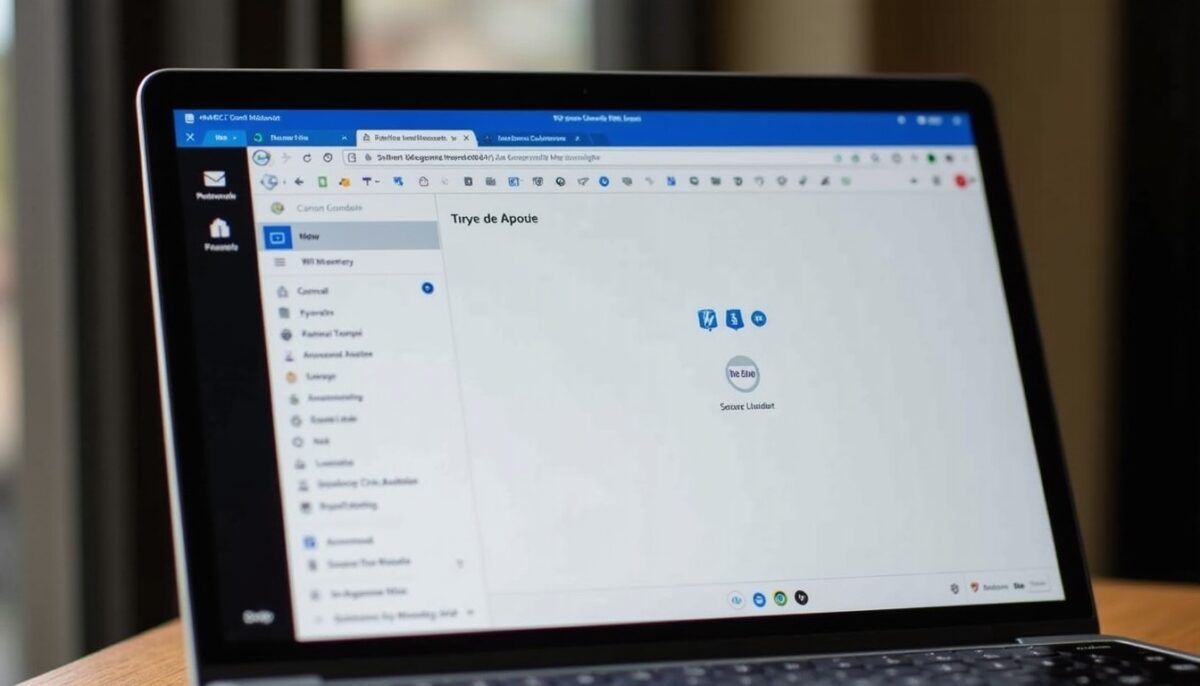
- Ouvrez Outlook et sélectionnez « Ajouter un compte ».
- Saisissez votre adresse email OVH et choisissez la configuration manuelle.
- Choisissez le protocole IMAP pour la réception des emails.
- Paramétrez le serveur entrant (IMAP) sur ssl0.ovh.net avec le port 993 et SSL/TLS activé.
- Paramétrez le serveur sortant (SMTP) sur ssl0.ovh.net avec le port 465 et SSL/TLS activé.
- Entrez vos identifiants OVH correctement (adresse email complète et mot de passe).
- Effectuez un test d’envoi et de réception pour valider la configuration.
Respecter ces paramètres évite la majorité des erreurs courantes, notamment les problèmes d’authentification et de synchronisation intermittente. Je recommande d’effectuer un test croisé avec Roundcube pour s’assurer que les messages s’affichent correctement dans les deux environnements.
Paramètres de messagerie précis pour configurer Outlook avec OVH Mail
| Type de serveur | Adresse serveur | Port | Sécurité | Description |
|---|---|---|---|---|
| IMAP (réception) | ssl0.ovh.net | 993 | SSL/TLS | Synchronisation en temps réel des emails |
| SMTP (envoi) | ssl0.ovh.net | 465 | SSL/TLS | Serveur d’envoi sécurisé |
Optimiser la gestion multi-appareils de votre messagerie OVH entre Roundcube et Outlook
En combinant l’accès par Roundcube et la configuration sur le client mail Outlook, vous bénéficiez d’un double avantage : la mobilité et la robustesse. Ce dispositif est particulièrement avantageux dans les environnements professionnels où les équipes alternent entre télétravail, déplacement et bureau physique.
Le protocole IMAP joue ici un rôle central, puisqu’il maintient en permanence la synchronisation entre le serveur OVH et vos appareils. Grâce à cela, un email lu sur Outlook sera aussi marqué comme lu sur Roundcube et vice versa, supprimant ainsi tout risque de doublon ou de message non lu.
Pour pérenniser cette organisation, voici une liste de bonnes pratiques recommandées après la configuration :
- Centraliser régulièrement la vérification de vos boîtes Roundcube et Outlook pour éviter les divergences.
- Sauvegarder les messages importants via export .pst (Outlook) ou .eml (Roundcube).
- Former les utilisateurs à la gestion basique des outils afin de limiter les sollicitations au support.
- Automatiser les tâches récurrentes dans Outlook avec des règles simples, pour gagner un temps précieux.
L’équilibre entre ces deux solutions combine ainsi efficacité, accessibilité et sécurité pour toutes les tailles d’entreprise. Une étude de cas, par exemple dans une maison de Champagne, montre que le passage à un workflow organisé sur Outlook couplé à Roundcube a permis de réduire les erreurs de destinataires de 35 % environ, tout en augmentant la réactivité de l’équipe terrain.
Assurer un tutoriel configuration complet et sans erreur pour une messagerie OVH fonctionnelle
Passons à la partie pratique où chaque étape du tutoriel configuration prend tout son sens. Ce processus garantit une mise en route rapide et fiable de votre messagerie OVH intégrée dans Outlook :
- Accédez à l’interface Roundcube OVH via navigateur et connectez-vous pour vérifier votre compte.
- Lancez Outlook et cliquez sur « Ajouter un compte ». Saisissez vos identifiants email OVH.
- Choisissez la configuration manuelle et précisez le protocole IMAP.
- Entrez les paramètres serveur IMAP et SMTP conformément au tableau présenté.
- Activez SSL/TLS pour sécuriser les connexions.
- Validez et testez l’envoi et la réception immédiate pour confirmer que tout fonctionne.
- Planifiez une sauvegarde mensuelle de vos emails pour assurer la pérennité des données.
En suivant ce tutoriel, la synchronisation entre Roundcube et Outlook devient fluide, sans erreur ni perte d’information. Pour les environnements complexes, il peut être utile d’adapter la procédure à votre infrastructure, notamment si vous utilisez un domaine personnalisé ou diverses extensions de messagerie. Sur ce plan, la gestion combinée avec une plateforme comme Squarespace pour nom de domaine et OVH peut apporter des solutions complémentaires et efficaces.
Tout au long de la démarche, si une erreur d’authentification survient, le plus souvent cela provient d’un identifiant mal saisi ou d’un mot de passe non actualisé. Recommencer la procédure avec ces points vérifiés s’avère souvent la meilleure solution.